Standorte
Verwaltet die Orte Eurer Schule — Hallen, Plätze, Reviere, Pisten oder Kursräume. Standorte werden Terminen, Kursen und Ressourcen zugeordnet.
Überblick
Unter Standorte pflegt Ihr alle Orte, an denen Euer Betrieb stattfindet — Hallen, Plätze, Reviere, Pisten oder Kursräume. Ein Standort lässt sich Kursterminen, Ressourcen und Gruppen zuordnen und auf einer Karte verorten.
Standorte bilden das Fundament Eurer Buchungsstruktur: Jeder Kursraum, jede Halle, jedes Revier und jede Piste gehört zu einem Standort, dem Termine, Kurse und Ressourcen zugeordnet werden. Betreibt Ihr mehrere Orte, legt Ihr sie als getrennte Standorte an.
Je Standort hinterlegt Ihr Adresse und Kontaktdaten sowie die Kartenverortung für Website und App, damit Teilnehmer den Ort direkt finden und eine Route öffnen können. Weil Termine, Preise und Zutritt immer an einem Standort hängen, könnt Ihr Angebote pro Ort unterschiedlich gestalten.
Über die Plus-Schaltfläche legt Ihr einen neuen Standort an; die Liste zeigt Name, Straße, PLZ und Ort und lässt sich durchsuchen, sodass Ihr auch bei mehreren Orten den Überblick behaltet.
Weil Termine, Preise und Ressourcen immer an einem Standort hängen, könnt Ihr Angebote, Öffnungszeiten und Tarife pro Ort unterschiedlich gestalten und behaltet auch bei mehreren Standorten den Überblick.
Die Kartenverortung sorgt dafür, dass Teilnehmer den Ort auf Website und App direkt finden und eine Route dorthin öffnen können.
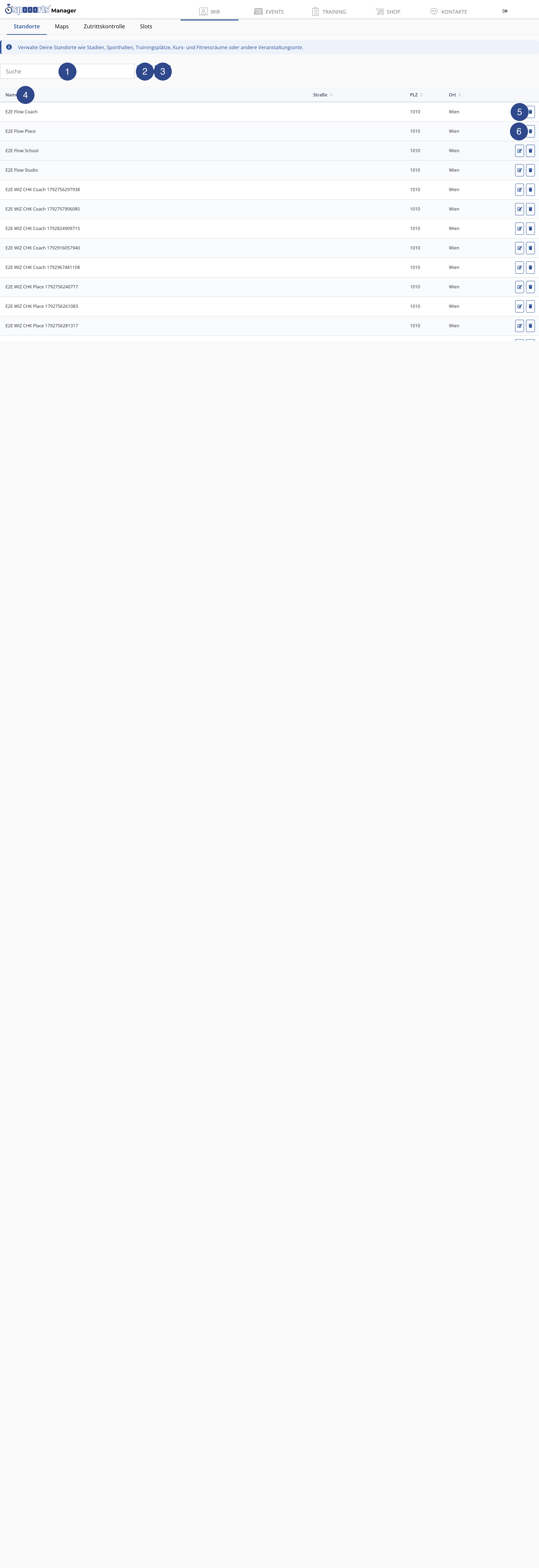
- ① Suche
- Filtert die Standortliste nach dem eingegebenen Text. Die Liste wird schon während der Eingabe eingegrenzt, sodass Ihr auch bei vielen Standorten schnell den richtigen findet.
- ② Suchen
- Startet die Suche nach dem eingegebenen Begriff. Nützlich, wenn Ihr den vollständigen Begriff eintippen und erst dann bestätigen möchtet.
- ③ Neu
- Öffnet das Formular, um einen neuen Standort anzulegen. Dort hinterlegt Ihr Name, Adresse und weitere Angaben zum Veranstaltungsort.
- ④ Spalten sortieren
- Sortiert die Liste auf- oder absteigend nach dieser Spalte. Ein erneuter Klick kehrt die Reihenfolge um, so behaltet Ihr auch lange Listen im Griff.
- ⑤ Bearbeiten
- Öffnet den Standort zum Ändern seiner Daten. Die Änderungen wirken sich sofort überall aus, wo der Standort verwendet wird.
- ⑥ Löschen
- Entfernt den Standort dauerhaft nach einer Sicherheitsabfrage. Verwendete Standorte solltet Ihr vorher aus Terminen und Kursen entfernen.
Standort & Öffnungszeiten
Menüpfad: Wir → Standorte. Legt Euren Standort mit Adresse und Öffnungszeiten an; ein Standort wird Kursen, Ressourcen und Buchungen zugeordnet.
Tipps
- Legt jeden Ort einmal an und verwendet ihn in Terminen und Reservierungen wieder.
- Haltet die Adresse aktuell, damit Karten und Anfahrtshinweise stimmen.