Fotos
In der Fotogalerie verwaltet Ihr die Bilder, die Eure Organisation zeigt: ladet neue Fotos hoch und entfernt nicht mehr benötigte wieder.
Wozu dient die Fotogalerie?
Diese Seite findet Ihr im Menü unter Wir → Über uns → Fotos.
In der Galerie sammelt Ihr die Fotos Eurer Organisation. Jedes hochgeladene Bild erscheint als Kachel. Zum Öffnen der Seite braucht Ihr Zugriff auf den Bereich Über uns (Profil).
Die Maske im Überblick
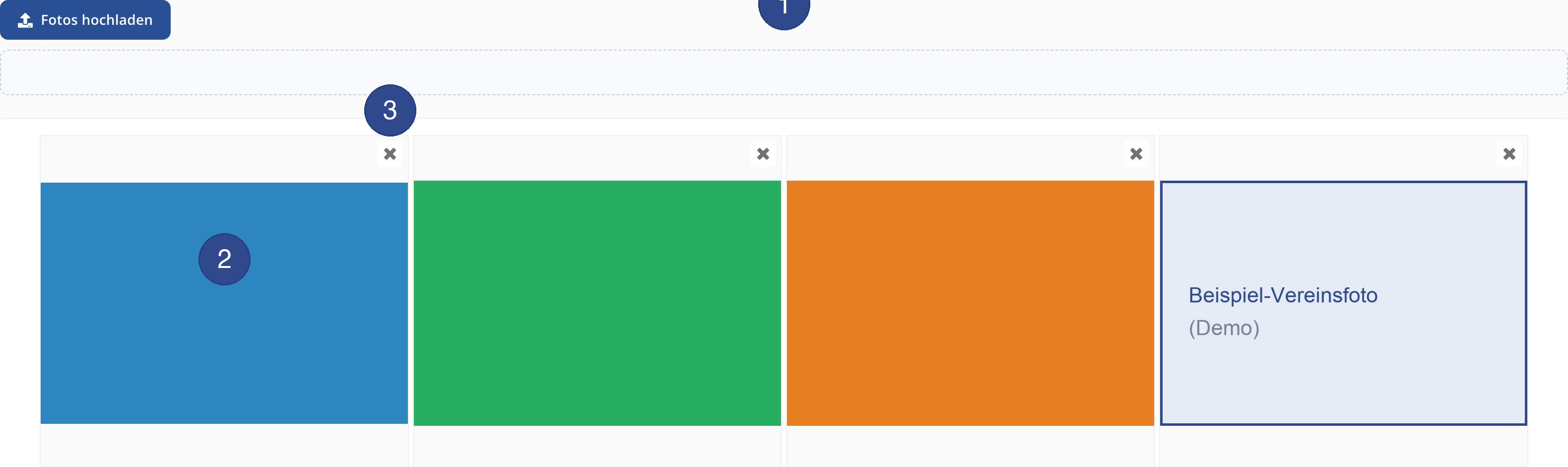
- ① Fotos hochladen
- Über Fotos hochladen fügt Ihr neue Bilder hinzu. Zieht die Dateien in den Bereich oder wählt sie aus. Erlaubt sind die Formate GIF, JPG und PNG bis 10 MB je Datei; mehrere Bilder lassen sich gleichzeitig auswählen. Hochgeladene Fotos erscheinen sofort in der Galerie.
- ② Ein Foto in der Galerie
- Jedes Foto wird als Kachel angezeigt. So seht Ihr auf einen Blick, welche Bilder hinterlegt sind.
- ③ Foto löschen
- Mit dem ×-Symbol an der Kachel löscht Ihr ein Foto. spooorts fragt vorher nach (Möchtest Du das Foto löschen?); erst nach dem Bestätigen wird das Bild entfernt.
Schritt für Schritt: Foto hochladen
- Öffnet Wir → Über uns → Fotos.
- Klickt auf Fotos hochladen und wählt ein oder mehrere Bilder aus – oder zieht sie in den Upload-Bereich.
- Die Fotos werden hochgeladen und erscheinen als Kacheln in der Galerie.
Foto löschen
Klickt am betreffenden Foto auf das × (Löschen) und bestätigt die Nachfrage. Das Foto wird danach aus der Galerie entfernt.
Tipp Verwendet Fotos in guter Qualität und mit den Formaten GIF, JPG oder PNG. Jede Datei darf bis zu 10 MB groß sein.