Ubicaciones
Gestionad los lugares de vuestra escuela — pabellones, pistas, zonas de navegación, laderas o aulas. Las ubicaciones se asignan a citas, cursos y recursos.
Vista general
Encontráis esta página en el menú en Nosotros → Ubicaciones.
En Ubicaciones gestionáis todos los lugares donde se desarrolla vuestra actividad — pabellones, pistas, zonas de navegación, laderas o aulas. Una ubicación se puede asignar a citas de curso, recursos y grupos y situar en un mapa.
Las sedes son la base de vuestra estructura de reservas: cada aula, nave, zona o pista pertenece a una sede, a la que se asignan citas, cursos y recursos. Si gestionáis varios lugares, los creáis como sedes separadas.
Por sede registráis la dirección y los datos de contacto así como la ubicación en el mapa para web y app, para que los participantes encuentren el lugar y puedan abrir una ruta. Como citas, precios y acceso dependen siempre de una sede, podéis diseñar las ofertas de forma distinta por lugar.
Con el botón más creáis una nueva sede; la lista muestra nombre, calle, código postal y localidad y se puede buscar, de modo que mantenéis el control incluso con varios lugares.
Como citas, precios y recursos dependen siempre de una sede, podéis diseñar ofertas, horarios y tarifas de forma distinta por lugar y mantenéis el control incluso con varias sedes.
La ubicación en el mapa hace que los participantes encuentren el lugar directamente en web y app y puedan abrir una ruta.
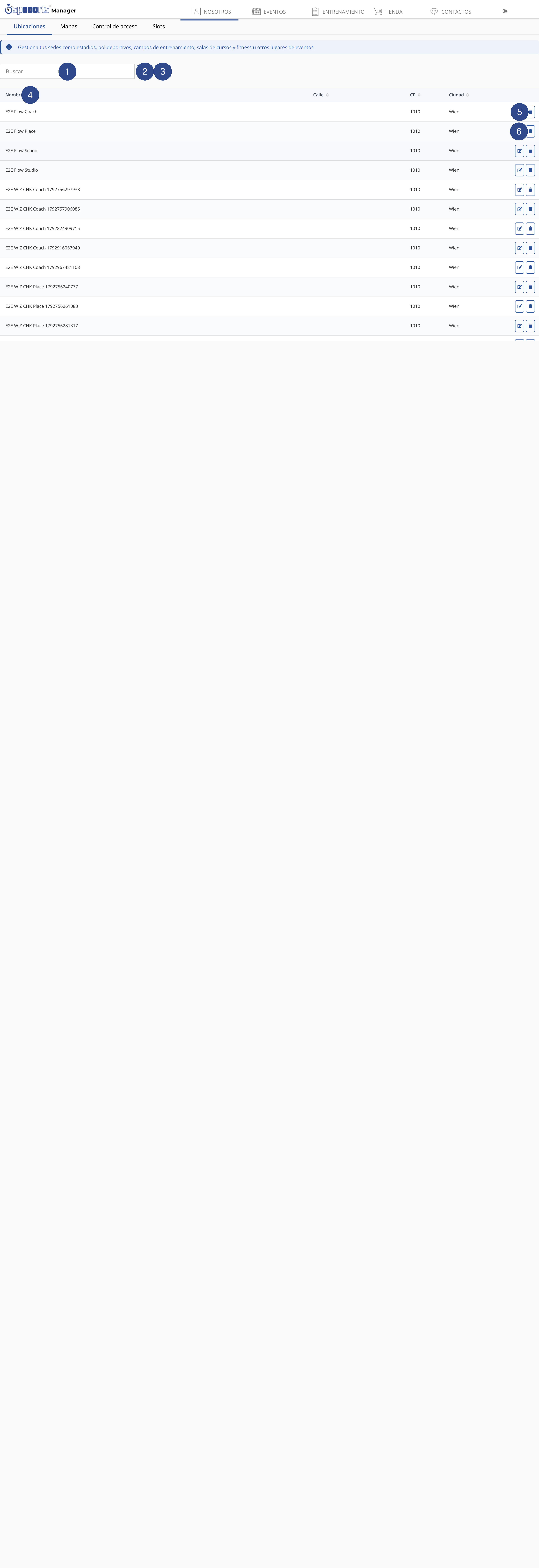
- ① Buscar
- Filtra la lista de ubicaciones por el texto que escribes. La lista se filtra mientras escribes, así encuentras rápido el correcto aunque tengas muchas ubicaciones.
- ② Buscar
- Ejecuta la búsqueda del término introducido. Útil cuando quieres escribir el término completo y luego confirmar.
- ③ Nuevo
- Abre el formulario para crear una nueva ubicación. Allí introduces el nombre, la dirección y otros datos del lugar.
- ④ Ordenar columnas
- Ordena la lista ascendente o descendentemente por esta columna. Al volver a hacer clic se invierte el orden, manteniendo manejables listas largas.
- ⑤ Editar
- Abre la ubicación para cambiar sus datos. Los cambios se aplican de inmediato en todos los sitios donde se usa la ubicación.
- ⑥ Eliminar
- Elimina la ubicación de forma permanente tras una confirmación. Quita antes la ubicación de eventos y cursos si todavía se usa.
Ubicación y horario
Ruta de menú: Nosotros → Ubicaciones. Crea tu ubicación con dirección y horario; se asigna a cursos, recursos y reservas.
Consejos
- Cread cada lugar una sola vez y reutilizadlo en citas y reservas.
- Mantened la dirección actualizada para que los mapas y las indicaciones sean correctos.