Sections
Dans Structure, vous construisez l'arbre de votre organisation : vous glissez des niveaux comme organisation, région, site, section et équipe pour former un arbre.
À quoi sert la structure ?
Cette page se trouve dans le menu sous Nous → Paramètres → Structure.
Ici, vous représentez l'organisation de votre structure sous forme d'arbre. Vous glissez des niveaux depuis la palette sur un nœud (déposé sur un nœud, il devient un sous-niveau), déplacez les nœuds en les glissant et les renommez en cliquant sur le nom – ou partez d'un modèle. Pour ouvrir la page, il vous faut l'accès aux paramètres de votre organisation.
L'écran en un coup d'œil
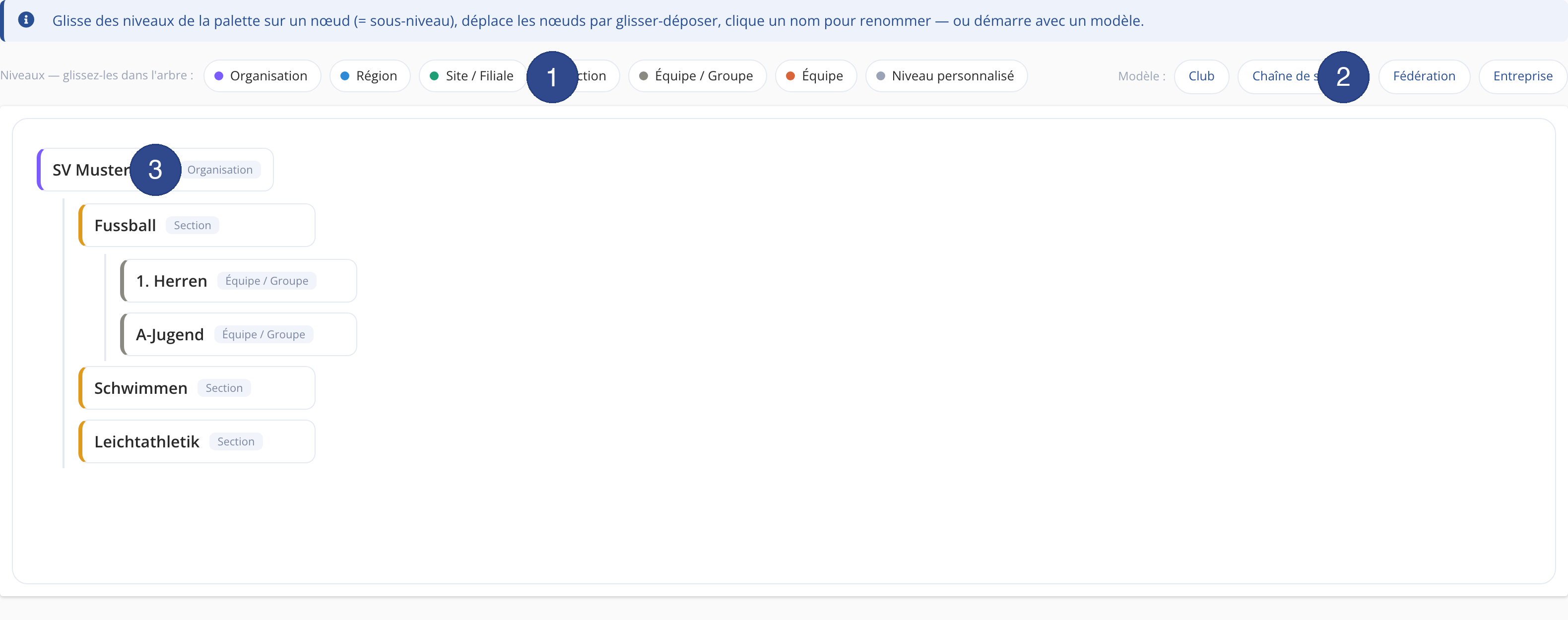
- ① Palette de niveaux
- Sous Niveaux — glissez-les dans l'arbre : se trouvent les blocs : Organisation, Région, Site / Filiale, Section, Équipe / Groupe, Équipe et Niveau personnalisé. Glissez un bloc dans l'arbre.
- ② Modèles
- Avec Modèle : vous partez d'une structure prête – Club, Chaîne de studios, Fédération ou Entreprise. Un modèle remplace l'arbre actuel (après confirmation).
- ③ Un nœud de l'arbre
- Chaque nœud affiche son nom et, à sa droite, le niveau (p. ex. Organisation ou Section). Cliquez le nom pour le renommer ; avec les icônes du nœud, vous ajoutez un sous-niveau (le plus) ou le supprimez (la croix). Sur une Organisation, la roue dentée ouvre les paramètres du groupement.
Étape par étape : construire la structure
- Ouvrez Nous → Paramètres → Structure.
- Glissez un niveau de la palette dans l'arbre. Déposez-le sur un nœud existant pour créer un sous-niveau.
- Cliquez le nom d'un nœud et saisissez le nom souhaité.
- Glissez les nœuds au bon endroit ; avec la croix, vous retirez un nœud.
Tipp Les modifications sont enregistrées automatiquement ; il n'y a pas de bouton d'enregistrement séparé. Plutôt que de partir de zéro, vous pouvez charger une structure adaptée via Modèle : puis l'ajuster.